Domain dat-recorder.de kaufen?
Wir ziehen mit dem Projekt
dat-recorder.de um.
Sind Sie am Kauf der Domain
dat-recorder.de interessiert?
domain@kv-gmbh.de · 0541-91531010
Domain dat-recorder.de kaufen?
Wie kann man in Avidemux eine Tonspur ersetzen?
Um eine Tonspur in Avidemux zu ersetzen, öffnen Sie die Videodatei in Avidemux und wählen Sie die gewünschte Tonspur aus. Gehen Sie dann zum Menü "Audio" und wählen Sie "Tonspur hinzufügen". Wählen Sie die neue Tonspur aus und speichern Sie die Datei mit der neuen Tonspur ab. **
Wie füge ich eine Tonspur in Avidemux ein?
Um eine Tonspur in Avidemux einzufügen, öffnen Sie die gewünschte Videodatei in Avidemux. Gehen Sie dann zum Menü "Audio" und wählen Sie "Hinzufügen". Wählen Sie die gewünschte Tonspur aus und klicken Sie auf "Öffnen". Die Tonspur wird nun zur Videodatei hinzugefügt. **

Ähnliche Suchbegriffe für Avidemux
Top-Angebote
Produkte zum Begriff Avidemux:
-
Tascam Audio-Recorder DR-05XP 2-Kanal Aufnahmegerät + Bonus In-Ear Kopfhörer (Handheld), Audiorecorder, SchwarzDer Tascam Audio-Recorder DR-05XP ist ein tragbares 2-Kanal-Aufnahmegerät, das sich ideal für Musiker, Journalisten, Podcaster und Filmemacher eignet. Mit seiner fortschrittlichen 32-Bit-Float-Aufnahmetechnologie bietet er eine herausragende Audioqualität, die Übersteuerungen und Verzerrungen nahezu ausschliesst. Die beiden integrierten Mikrofone in AB-Konfiguration ermöglichen eine präzise Stereoaufnahme, während der AUX-Eingang externe Mikrofone mit Plug-in-Power unterstützt. Der Recorder ist benutzerfreundlich und kompakt, was ihn zum perfekten Begleiter für unterwegs macht. Mit einer Betriebszeit von bis zu 17,5 Stunden mit AA-Batterien und der Unterstützung von microSDXC-Karten bis zu 512 GB ist der DR-05XP sowohl leistungsstark als auch vielseitig. Zu den praktischen Funktionen gehören Overdubbing, Auto-Tone, Limiter und ein integrierter chromatischer Tuner, die alle dazu beitragen, die Aufnahmeerfahrung zu optimieren. - 32-Bit-Float-Aufnahmen für exzellente Audioqualität - Zwei integrierte Mikrofone in AB-Konfiguration - USB-C-Anschluss für Audiointerface-Funktion - Bis zu 17,5 Stunden Betriebszeit mit AA-Batterien - Unterstützt microSDXC-Karten bis 512 GB.124,00 €*Versand: 0,00 €Sichere Weiterleitung zum Anbieter
-
Die drei ??? Geheimnachrichten-RecorderDie drei ??? Geheimnachrichten-Recorder , Detektiv-Set , Eierkocher > Kleingeräte Küche , Erscheinungsjahr: 20230202, Produktform: Spiele, Keyword: die drei fragezeichen; gadgets; drei fragezeichen; geschenke für kinder; lustige geschenke; audio recorder; 3 fragezeichen; die 3 fragezeichen; ddf; kosmos die drei fragezeichen; aufnahmegeräte; diktiergeräte; detektive; fragezeichen; ausrüstung, Fachschema: Detektiv / Ratekrimi, Mitmachkrimi für Kinder, Detektivspiele~Non Books / Spiele / Kinderspiele, Fachkategorie: Frühe Kindheit / Frühkindliche Bildung, Interesse Alter: empfohlenes Alter: ab 8 Jahre, Altersempfehlung / Lesealter: 18, ab Alter: 8, Warengruppe: NB/Kinderbücher/Kinderbeschäftigung Lernen, UNSPSC: 95030095, Warenverzeichnis für die Außenhandelsstatistik: 95030095, Sender’s product category: NONBO, Länge: 225, Breite: 169, Höhe: 41, Gewicht: 168, Produktform: Spiele, Genre: Spiele, PBS,24,99 €*Versand: 0,00 €Sichere Weiterleitung zum Anbieter




-
Wie kann ich in Avidemux den Startpunkt für die Tonspur festlegen, um eine Audiodatei zu schneiden?
Um den Startpunkt für die Tonspur in Avidemux festzulegen und eine Audiodatei zu schneiden, musst du den gewünschten Bereich auswählen und dann die Option "Audio" auswählen. Klicke auf "Copy" oder "Save" und wähle den gewünschten Speicherort aus. Dadurch wird die Audiodatei ab dem ausgewählten Startpunkt geschnitten und gespeichert. **
-
Wie installiere ich Avidemux auf Xubuntu 22?
Um Avidemux auf Xubuntu 22 zu installieren, öffnen Sie das Terminal und geben Sie den Befehl "sudo apt-get install avidemux" ein. Geben Sie Ihr Passwort ein, wenn Sie dazu aufgefordert werden, und bestätigen Sie die Installation. Sobald die Installation abgeschlossen ist, können Sie Avidemux über das Anwendungsmenü starten. **
-
Wie kann avidemux einen Demuxer finden für?
Avidemux kann einen Demuxer finden, indem es die Dateiendung oder den Dateityp analysiert. Anhand dieser Informationen sucht das Programm nach dem passenden Demuxer, um die Datei zu öffnen und zu bearbeiten. Alternativ kann der Benutzer auch manuell einen Demuxer auswählen, wenn das Programm nicht automatisch den richtigen Demuxer findet. Insgesamt bietet avidemux eine Vielzahl von Demuxern für verschiedene Dateiformate an, um eine breite Palette von Videodateien zu unterstützen. **
-
Warum gibt es keine Filter bei Avidemux?
Es gibt keine Filter in Avidemux, da es sich um eine einfache und leichtgewichtige Videobearbeitungssoftware handelt, die hauptsächlich zum Schneiden und Konvertieren von Videos verwendet wird. Es fehlen einige erweiterte Funktionen, die in professionelleren Videobearbeitungsprogrammen zu finden sind, wie z.B. Filter zur Farbkorrektur oder Effekte. Avidemux konzentriert sich stattdessen auf grundlegende Bearbeitungsfunktionen, um eine schnelle und einfache Videobearbeitung zu ermöglichen. **


Wie kann man Videos mit Avidemux zusammenfügen?
Um Videos mit Avidemux zusammenzufügen, öffnen Sie das Programm und klicken Sie auf "Datei öffnen", um das erste Video zu laden. Wählen Sie dann "Video" und "Copy" aus, um das Video ohne Neukodierung beizubehalten. Wiederholen Sie diesen Schritt für alle weiteren Videos, die Sie zusammenfügen möchten, und klicken Sie dann auf "Datei" und "Speichern", um das zusammengefügte Video zu speichern. **
Wo kann man die Filter für Avidemux herunterladen?
Die Filter für Avidemux können auf der offiziellen Website von Avidemux heruntergeladen werden. Dort gibt es eine Rubrik für "Plugins" oder "Erweiterungen", wo man die verschiedenen Filter finden und herunterladen kann. Es ist wichtig, die Filter entsprechend der Version von Avidemux auszuwählen, die man verwendet. **
Top-Angebote
Produkte zum Begriff Avidemux:
-
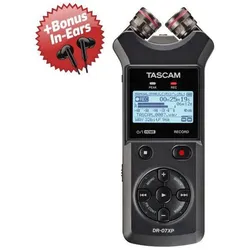
Tascam Audio-Recorder DR-07XP Aufnahmegerät + Bonus In-Ear Kopfhörer, Audiorecorder, SchwarzDer Tascam Audio-Recorder DR-07XP ist ein hochentwickeltes 2-Kanal Aufnahmegerät, das sich ideal für Musiker, Podcaster, Journalisten und Kreativschaffende eignet. Mit seiner fortschrittlichen 32-Bit-Float-Aufnahmetechnologie ermöglicht er verzerrungsfreie Aufnahmen, ohne dass eine manuelle Pegelanpassung erforderlich ist. Die zwei verstellbaren Kondensatormikrofone können in AB- oder XY-Konfiguration positioniert werden, was eine flexible Stereoaufnahme in unterschiedlichen Umgebungen ermöglicht. Das Gerät unterstützt WAV-Aufnahmen mit einer Abtastrate von bis zu 96 kHz und bietet zusätzlich MP3-Unterstützung. Der integrierte USB-C-Anschluss ermöglicht sowohl Datentransfer als auch die Nutzung als Audiointerface. Mit einer Betriebszeit von bis zu 17,5 Stunden und der Unterstützung von microSDXC-Karten bis zu 512 GB ist der DR-07XP für lange Aufnahmesessions bestens gerüstet. Das beleuchtete LCD-Display und die intuitive Bedienung sorgen für eine benutzerfreundliche Handhabung, während die robuste Konstruktion für den mobilen Einsatz ausgelegt ist. - 32-Bit-Float-Aufnahmetechnologie für verzerrungsfreie Aufnahmen - Zwei verstellbare Kondensatormikrofone in AB/XY-Konfiguration - USB-C-Anschluss für Datentransfer und Audiointerface-Funktion - Bis zu 17,5 Stunden Betriebszeit mit 2 AA-Batterien.180,90 €*Versand: 0,00 €Sichere Weiterleitung zum Anbieter
-
Zoom Audio-Recorder H1 XLR Aufnahmegerät + Bonus In-Ear Kopfhörer (Handheld), Audiorecorder, SchwarzDer Zoom H1 XLR Audiorecorder ist ein hochentwickeltes Aufnahmegerät, das speziell für Musiker, Podcaster, Filmemacher und Content-Creator konzipiert wurde. Mit seiner kompakten Bauweise und dem geringen Gewicht von nur 200 g ist er ideal für mobile Anwendungen. Der Recorder bietet eine 2-Spur-32-Bit-Float-Aufnahme mit einer beeindruckenden Abtastrate von bis zu 96 kHz, was eine herausragende Audioqualität gewährleistet. Die zwei XLR/TRS-Kombi-Eingänge ermöglichen eine flexible Verbindung zu verschiedenen Mikrofonen und Instrumenten. Zudem sorgt die Clip-freie Aufnahme ohne Gain-Einstellung für eine einfache Handhabung, während die Voice Guidance auch sehbehinderten Nutzer*innen eine intuitive Bedienung ermöglicht. Der eingebaute Lautsprecher und die Echtzeit-Wellenformanzeige auf dem OLED-Display bieten zusätzliche Funktionen zur schnellen Referenzwiedergabe und zur Überwachung der Aufnahmen. Mit einer Laufzeit von bis zu 10 Stunden und der Möglichkeit, direkt auf microSDHC- und microSDXC-Karten mit bis zu 1 TB zu speichern, ist der Zoom H1 XLR ein zuverlässiger Begleiter für jede Aufnahme. - 2-Spur-32-Bit-Float-Aufnahme für hohe Audioqualität - Zwei XLR/TRS-Kombi-Eingänge für flexible Mikrofonanbindung - Echtzeit-Wellenformanzeige auf OLED-Display - Voice Guidance für intuitive Bedienung bei Sehbehinderung.192,90 €*Versand: 0,00 €Sichere Weiterleitung zum Anbieter
-
Tascam Audio-Recorder DR-05XP 2-Kanal Aufnahmegerät + Bonus In-Ear Kopfhörer (Handheld), Audiorecorder, SchwarzDer Tascam Audio-Recorder DR-05XP ist ein tragbares 2-Kanal-Aufnahmegerät, das sich ideal für Musiker, Journalisten, Podcaster und Filmemacher eignet. Mit seiner fortschrittlichen 32-Bit-Float-Aufnahmetechnologie bietet er eine herausragende Audioqualität, die Übersteuerungen und Verzerrungen nahezu ausschliesst. Die beiden integrierten Mikrofone in AB-Konfiguration ermöglichen eine präzise Stereoaufnahme, während der AUX-Eingang externe Mikrofone mit Plug-in-Power unterstützt. Der Recorder ist benutzerfreundlich und kompakt, was ihn zum perfekten Begleiter für unterwegs macht. Mit einer Betriebszeit von bis zu 17,5 Stunden mit AA-Batterien und der Unterstützung von microSDXC-Karten bis zu 512 GB ist der DR-05XP sowohl leistungsstark als auch vielseitig. Zu den praktischen Funktionen gehören Overdubbing, Auto-Tone, Limiter und ein integrierter chromatischer Tuner, die alle dazu beitragen, die Aufnahmeerfahrung zu optimieren. - 32-Bit-Float-Aufnahmen für exzellente Audioqualität - Zwei integrierte Mikrofone in AB-Konfiguration - USB-C-Anschluss für Audiointerface-Funktion - Bis zu 17,5 Stunden Betriebszeit mit AA-Batterien - Unterstützt microSDXC-Karten bis 512 GB.124,00 €*Versand: 0,00 €Sichere Weiterleitung zum Anbieter
-
Die drei ??? Geheimnachrichten-RecorderDie drei ??? Geheimnachrichten-Recorder , Detektiv-Set , Eierkocher > Kleingeräte Küche , Erscheinungsjahr: 20230202, Produktform: Spiele, Keyword: die drei fragezeichen; gadgets; drei fragezeichen; geschenke für kinder; lustige geschenke; audio recorder; 3 fragezeichen; die 3 fragezeichen; ddf; kosmos die drei fragezeichen; aufnahmegeräte; diktiergeräte; detektive; fragezeichen; ausrüstung, Fachschema: Detektiv / Ratekrimi, Mitmachkrimi für Kinder, Detektivspiele~Non Books / Spiele / Kinderspiele, Fachkategorie: Frühe Kindheit / Frühkindliche Bildung, Interesse Alter: empfohlenes Alter: ab 8 Jahre, Altersempfehlung / Lesealter: 18, ab Alter: 8, Warengruppe: NB/Kinderbücher/Kinderbeschäftigung Lernen, UNSPSC: 95030095, Warenverzeichnis für die Außenhandelsstatistik: 95030095, Sender’s product category: NONBO, Länge: 225, Breite: 169, Höhe: 41, Gewicht: 168, Produktform: Spiele, Genre: Spiele, PBS,24,99 €*Versand: 0,00 €Sichere Weiterleitung zum Anbieter
-
Wie kann man in Avidemux eine Tonspur ersetzen?
Um eine Tonspur in Avidemux zu ersetzen, öffnen Sie die Videodatei in Avidemux und wählen Sie die gewünschte Tonspur aus. Gehen Sie dann zum Menü "Audio" und wählen Sie "Tonspur hinzufügen". Wählen Sie die neue Tonspur aus und speichern Sie die Datei mit der neuen Tonspur ab. **
-
Wie füge ich eine Tonspur in Avidemux ein?
Um eine Tonspur in Avidemux einzufügen, öffnen Sie die gewünschte Videodatei in Avidemux. Gehen Sie dann zum Menü "Audio" und wählen Sie "Hinzufügen". Wählen Sie die gewünschte Tonspur aus und klicken Sie auf "Öffnen". Die Tonspur wird nun zur Videodatei hinzugefügt. **
-
Wie kann ich in Avidemux den Startpunkt für die Tonspur festlegen, um eine Audiodatei zu schneiden?
Um den Startpunkt für die Tonspur in Avidemux festzulegen und eine Audiodatei zu schneiden, musst du den gewünschten Bereich auswählen und dann die Option "Audio" auswählen. Klicke auf "Copy" oder "Save" und wähle den gewünschten Speicherort aus. Dadurch wird die Audiodatei ab dem ausgewählten Startpunkt geschnitten und gespeichert. **
-
Wie installiere ich Avidemux auf Xubuntu 22?
Um Avidemux auf Xubuntu 22 zu installieren, öffnen Sie das Terminal und geben Sie den Befehl "sudo apt-get install avidemux" ein. Geben Sie Ihr Passwort ein, wenn Sie dazu aufgefordert werden, und bestätigen Sie die Installation. Sobald die Installation abgeschlossen ist, können Sie Avidemux über das Anwendungsmenü starten. **
Ähnliche Suchbegriffe für Avidemux
-
Funlockets - Geheimes Schmuckkästchen mit AufnahmegerätFinde Die 5 Schlüssel Und Enthülle Die Verblüffenden Schmucküberraschungen, Darunter Einen Nachrichtenrekorder, Der Alle Deine Geheimnisse Sicher Aufbewahrt! Mit Mehr Als 25 Überraschungen, Die Du Mit Aufklebern Individuell Gestalten Und 2 Tolle...29,99 €*Versand: 0,00 €Sichere Weiterleitung zum Anbieter
-
Wie kann avidemux einen Demuxer finden für?
Avidemux kann einen Demuxer finden, indem es die Dateiendung oder den Dateityp analysiert. Anhand dieser Informationen sucht das Programm nach dem passenden Demuxer, um die Datei zu öffnen und zu bearbeiten. Alternativ kann der Benutzer auch manuell einen Demuxer auswählen, wenn das Programm nicht automatisch den richtigen Demuxer findet. Insgesamt bietet avidemux eine Vielzahl von Demuxern für verschiedene Dateiformate an, um eine breite Palette von Videodateien zu unterstützen. **
-
Warum gibt es keine Filter bei Avidemux?
Es gibt keine Filter in Avidemux, da es sich um eine einfache und leichtgewichtige Videobearbeitungssoftware handelt, die hauptsächlich zum Schneiden und Konvertieren von Videos verwendet wird. Es fehlen einige erweiterte Funktionen, die in professionelleren Videobearbeitungsprogrammen zu finden sind, wie z.B. Filter zur Farbkorrektur oder Effekte. Avidemux konzentriert sich stattdessen auf grundlegende Bearbeitungsfunktionen, um eine schnelle und einfache Videobearbeitung zu ermöglichen. **
-
Wie kann man Videos mit Avidemux zusammenfügen?
Um Videos mit Avidemux zusammenzufügen, öffnen Sie das Programm und klicken Sie auf "Datei öffnen", um das erste Video zu laden. Wählen Sie dann "Video" und "Copy" aus, um das Video ohne Neukodierung beizubehalten. Wiederholen Sie diesen Schritt für alle weiteren Videos, die Sie zusammenfügen möchten, und klicken Sie dann auf "Datei" und "Speichern", um das zusammengefügte Video zu speichern. **
-
Wo kann man die Filter für Avidemux herunterladen?
Die Filter für Avidemux können auf der offiziellen Website von Avidemux heruntergeladen werden. Dort gibt es eine Rubrik für "Plugins" oder "Erweiterungen", wo man die verschiedenen Filter finden und herunterladen kann. Es ist wichtig, die Filter entsprechend der Version von Avidemux auszuwählen, die man verwendet. **
* Alle Preise verstehen sich inklusive der gesetzlichen Mehrwertsteuer und ggf. zuzüglich Versandkosten. Die Angebotsinformationen basieren auf den Angaben des jeweiligen Shops und werden über automatisierte Prozesse aktualisiert. Eine Aktualisierung in Echtzeit findet nicht statt, so dass es im Einzelfall zu Abweichungen kommen kann. ** Hinweis: Teile dieses Inhalts wurden von KI erstellt.